Cómo crear una contraseña en ChatGPT: paso a paso
Novedades ·
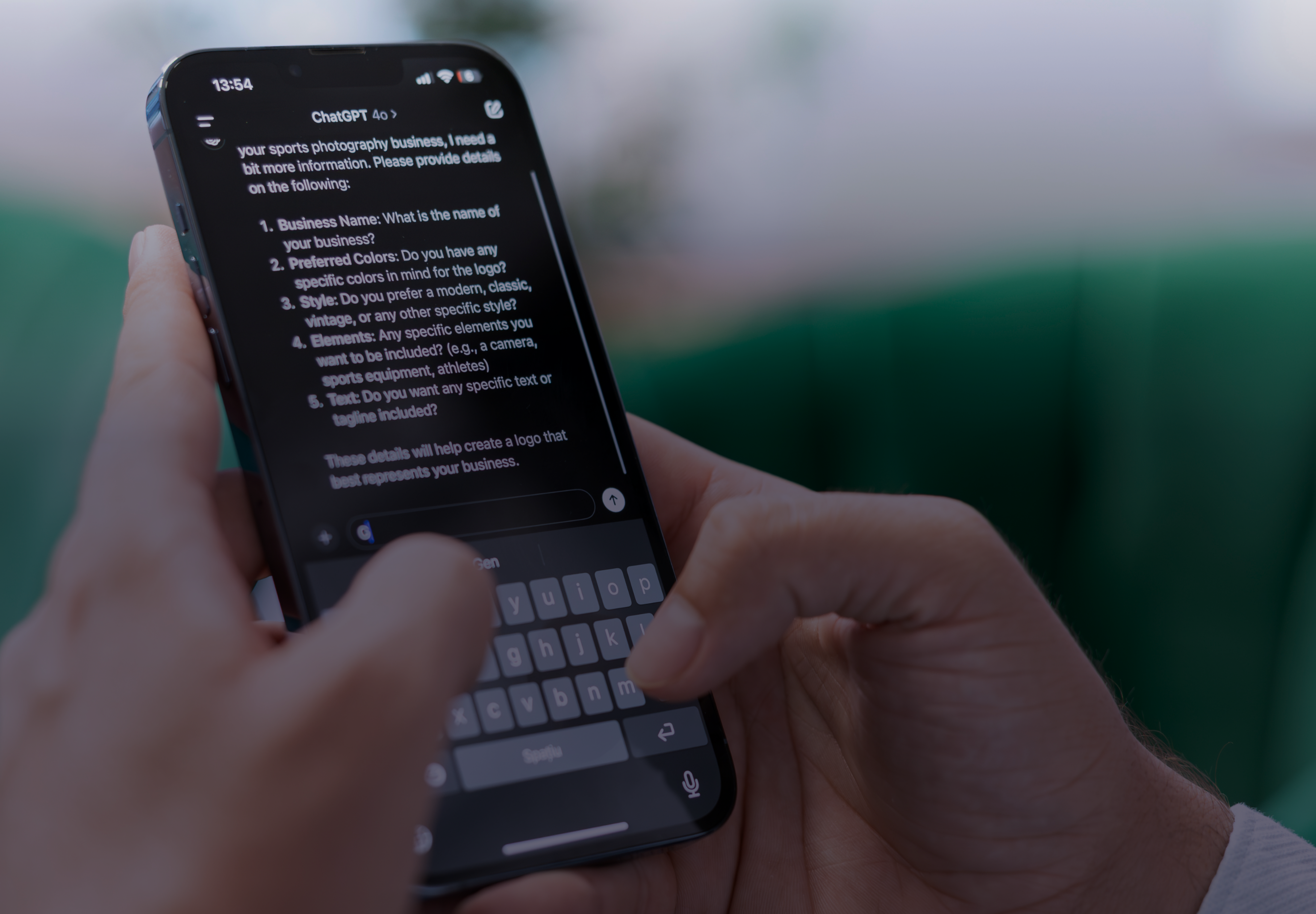
¿Ingresas a ChatGPT con un código que recibes por email y quieres tener una contraseña? Puedes crearla directamente desde tu cuenta, sin necesidad de registrarte nuevamente ni cambiar tu correo electrónico.
Te mostramos cómo hacerlo paso a paso.
1. Entra a la configuración de ChatGPT
Primero, inicia sesión en ChatGPT como lo haces habitualmente.
Una vez dentro, abre el menú de tu perfil y selecciona Ajustes/Configuración.
[img width=669.972px]//6748e3804e55c48a1247bafa9ab6521a.cdn.bubble.io/d387/f1790268515415x594018295419187500/richtext_content.png
2. Ve a “Seguridad e inicio de sesión”
Dentro de Ajustes/Configuración encontrarás diferentes opciones para administrar tu cuenta.
Selecciona Seguridad e inicio de sesión y busca el apartado relacionado con tu contraseña.
Si todavía no tienes una configurada, verás la opción “Agregar contraseña”. Selecciónala para continuar.
[img width=669.986px]//6748e3804e55c48a1247bafa9ab6521a.cdn.bubble.io/d387/f1790268562043x465107963862723300/richtext_content.png
3. Verifica tu identidad por email
Antes de permitirte crear una contraseña, ChatGPT comprobará que realmente eres el propietario de la cuenta.
Al seleccionar Agregar contraseña, recibirás un código de verificación en el correo electrónico asociado a tu cuenta de ChatGPT.
Revisa tu bandeja de entrada, copia el código e ingrésalo en ChatGPT para continuar.
Importante: No compartas este código con otras personas. Se utiliza para verificar que eres tú quien está realizando el cambio.
[img width=669.986px]//6748e3804e55c48a1247bafa9ab6521a.cdn.bubble.io/d387/f1790268591900x303404904218203000/richtext_content.png
4. Crea tu nueva contraseña
Una vez que hayas verificado tu email, podrás establecer una contraseña para tu cuenta.
Ingresa la nueva contraseña siguiendo los requisitos que aparezcan en pantalla y confirma el cambio.
Para mantener tu cuenta protegida, utiliza una contraseña segura y, de ser posible, diferente de las que utilizas en otros servicios.
[img width=669.986px]//6748e3804e55c48a1247bafa9ab6521a.cdn.bubble.io/d387/f1790268654328x717027495452438300/richtext_content.png
Una vez completado este paso, la contraseña quedará asociada a tu cuenta.
5. ¿Qué cambia después de crear tu contraseña?
¡Listo! A partir de ahora tendrás una contraseña asociada a tu cuenta de ChatGPT.
El proceso completo es:
ChatGPT → Configuración → Seguridad e inicio de sesión → Agregar contraseña → Verificar tu email → Crear una nueva contraseña.
No necesitas crear otra cuenta: seguirás utilizando el mismo email y mantendrás tu cuenta actual.
¿Vas a compartir ChatGPT en Lank? Si ya tienes tu cuenta creada pero ingresabas mediante un código enviado por email, puedes seguir este paso a paso para configurar una contraseña y compartir tu grupo de ChatGPT en Lank sin problemas.